選ぶなら、カウントダウンをロック画面とDynamic Islandに表示でき(ライブアクティビティ)、集中セッションと短い休憩・長い休憩を管理してくれて、長さを変更でき、通知が確実に届き、実際に見たくなる統計があり、広告やアカウント登録でじゃまをしないタイマーを。このガイドの筆者が開発したPomodoro Focusは、これらをすべて無料で備えています。
チェックリスト
1. カウントダウンがロック画面に表示される
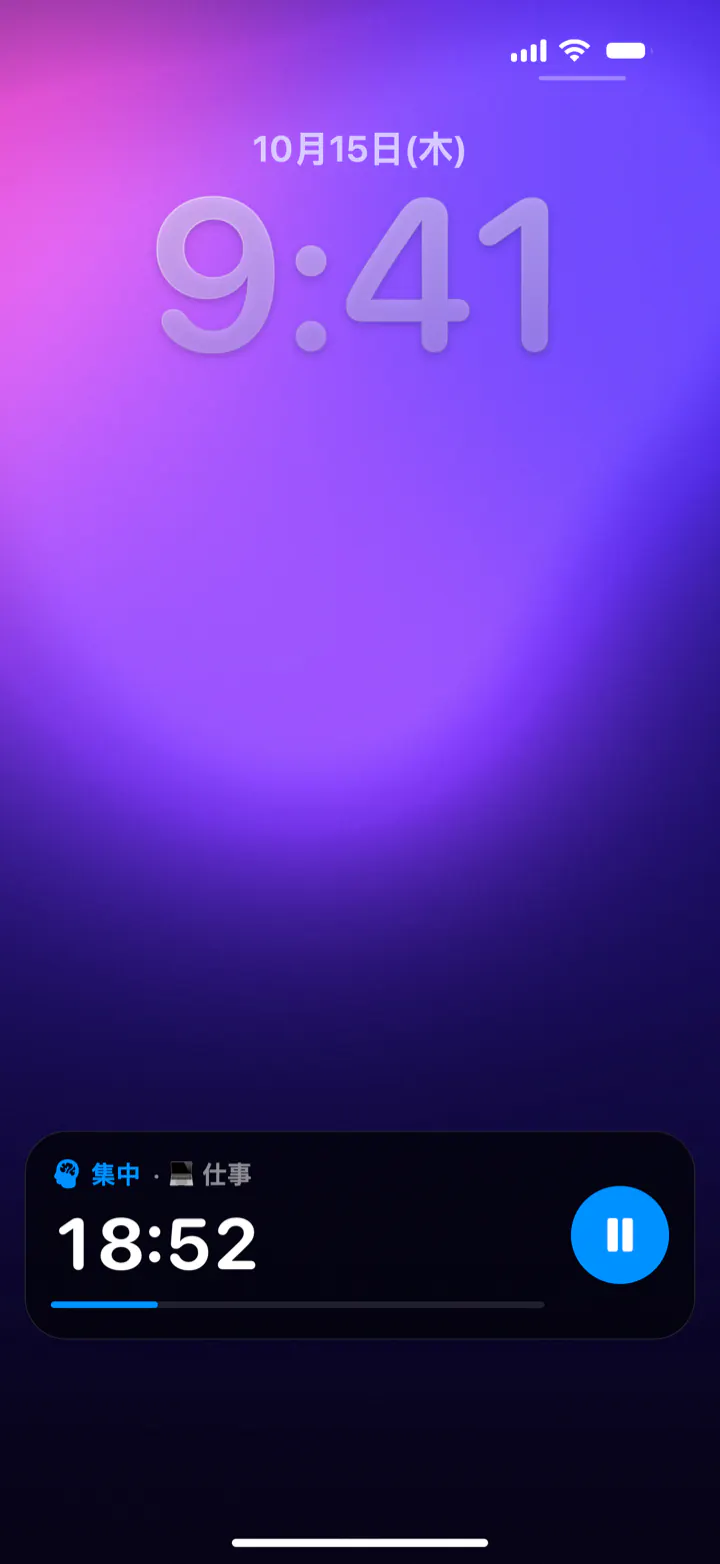
何よりも大切なポイントです。残り時間を見るたびにロックを解除していたら、結局メッセージを開いてしまいます。iOS 16以降、アプリはライブアクティビティを表示できるようになりました。ロック画面と、搭載モデルではDynamic Islandにも表示される、リアルタイムで更新されるカードです。そこから一時停止や次の休憩の開始もできるものを選びましょう。
2. サイクル全体を管理してくれる
ポモドーロタイマーは、次に何が来るかを知っているべきです。集中セッションのあとには短い休憩、何回かごとに長めの休憩。ひとつのステージが終わったら、通知やロック画面からワンタップで次を始められるのが理想です。
3. 長さを変えられる
25分と5分が定番ですが、ディープワークなら45分や50分、気が重いタスクなら15分のほうがうまくいくこともあります。集中、短い休憩、長い休憩の長さをそれぞれ設定できることは必須です。
4. 通知が確実に届く
スマホがロック中でも、ほかのアプリを開いていても、集中や休憩の終わりには気づけるべきです。おやすみモードなどの集中モードを使っているなら、その中でタイマーの通知を許可できるか確認しましょう。
5. 見たくなる統計がある
日・週・月ごとの集中時間、セッション数、連続日数が見えると、意外なほどやる気が出ます。科目やプロジェクトごとのカテゴリがあれば、時間を実際に何に使っているかがわかります。
6. すぐに始められる
始めるまでのタップ数が少ないほど、続けやすくなります。コントロールセンターやアクションボタン用のコントロールがあり、Siriやショートカットアプリに対応していれば合格です。
7. お好みでサウンドも
雨や滝などの環境音は、まわりの雑音を覆い隠してくれます。あるとうれしいおまけ機能で、タイマーと一緒に一時停止し、自分の音楽と同時に再生できればなおよしです。
8. 広告なし、アカウント不要、適正な価格
集中セッションの合間に広告が出たら本末転倒ですし、タイマーにメールアドレスは必要ないはずです。使い慣れる前に、何が無料で何がサブスクリプションなのかを確認しましょう。
9. 気に入るデザイン
1日に何度も開くアプリです。開くのが楽しみになる、穏やかで見た目のよいアプリなら、習慣も続きやすくなります。
iOSに最初からある機能
何もインストールしなくても、基本的なポモドーロはできます。
- 時計アプリのタイマーは、ロック画面でカウントダウンします。集中も休憩も毎回手動で開始する必要があり、記録も残りません。
- 集中モード(設定 › 集中モード)は、選んだ人やアプリからの通知を消音します。時間は計りませんが、タイマーと組み合わせると効果的です。
- バックグラウンドサウンド(設定 › アクセシビリティ › オーディオとビジュアル)は、一定のノイズや、雨、海、小川などの自然音を再生します。
| 時計アプリのタイマー | Pomodoro Focus | |
|---|---|---|
| ロック画面のカウントダウン | あり | あり(一時停止・開始ボタン付き) |
| 集中と休憩のサイクル | なし(毎回かけ直す) | あり(休憩はワンタップで開始) |
| 数セッションごとの長い休憩 | なし | 集中セッション3回ごと |
| 統計、カテゴリ、連続日数 | なし | 日・週・月ごと |
| 環境音 | バックグラウンドサウンドで別途 | タイマーと一緒に止まる6種類のサウンド |
| 価格 | 無料(標準搭載) | 無料、広告なし |
ヒント:両方使いましょう。「おやすみモード」や「仕事」などの集中モードをオンにしてほかのアプリを消音し、その集中モードで許可するアプリにFocus Timerを追加しておけば、休憩の始まりにもちゃんと気づけます。
別のアプリが合う場合
シンプルな集中タイマーアプリが、誰にでも合うわけではありません。次のようなものが必要なら、ほかの選択肢を検討しましょう。
- Android、Windows、Web版。Pomodoro FocusはiPhoneとiPad専用です。
- タイマー内のタスクリストやプロジェクト管理。Pomodoro Focusはカテゴリごとに時間を記録しますが、ToDoアプリではありません。
- Apple Watchアプリ。Pomodoro Focusにはまだありません。
- Webサイトやアプリのブロック。それにはスクリーンタイムや集中モードを使いましょう。
おすすめ:Pomodoro Focus
開発者なのでひいき目はありますが、まさにこのチェックリストに沿って作ったアプリです。無料で、広告もアカウント登録もアプリ内課金もなく、iOS 26以降のiPhoneとiPadで動作します。
- カウントダウン、プログレスバー、一時停止・開始ボタンを備えた、ロック画面とDynamic Islandのライブアクティビティ。
- 10〜90分の集中セッション、1〜15分の短い休憩、3セッションごとに10〜40分の長い休憩。または、上限なしのストップウォッチでフロー状態を続けられる休憩なしモード。
- 日・週・月ごとの統計(カテゴリ、セッション、連続日数)。
- 6種類の環境音:雨、フォレスト、キャンプファイア、滝、雷雨、オフィス。
- コントロールセンター、ロック画面、アクションボタン、Siri、ショートカットから開始。
- ステージに合わせて変わる7色の動く背景と、デバイス間のiCloud同期。
よくある質問
iPhoneにはポモドーロタイマーが標準で入っていますか?
いいえ。時計アプリのタイマーで25分を計ってロック画面に表示することはできますが、集中も休憩も毎回自分で開始する必要があり、記録も残りません。ポモドーロアプリなら、サイクルを管理してくれます。
広告なしで使える無料のiPhone用ポモドーロアプリはありますか?
はい。Pomodoro Focusは無料で、広告もアカウント登録もアプリ内課金もありません。
ポモドーロタイマーをiPhoneのロック画面に表示できますか?
はい、アプリがライブアクティビティに対応していればできます。Pomodoro Focusは、ステージ、残り時間、プログレスバー、一時停止ボタンをロック画面とDynamic Islandに表示します。
ポモドーロタイマーと一緒に集中モードを使うべきですか?
使うと効果的です。集中モードは、作業中にほかのアプリの通知を消音してくれます。その集中モードでタイマーアプリの通知を許可しておけば、休憩の始まりにもちゃんと気づけます。
Pomodoro FocusはiPadでも使えますか?
はい。iOSまたはiPadOS 26以降のiPhoneとiPadで動作し、セッションはiCloudで両方のデバイス間で同期されます。